

Votre agenda
Installez CHAPS sur votre téléphone
Votre agenda CHAPS peut s’installer sur l’écran d’accueil de votre téléphone comme une application.
C’est une web app légère : rien à télécharger depuis l’App Store ou le Play Store, pas d’application lourde à stocker ni de mise à jour à gérer. Une icône CHAPS s’ajoute simplement à côté de vos autres applications et vous permet d’accéder directement à votre agenda exactement comme une application.
Vos réservations, votre crédit et vos rappels y sont exactement les mêmes : c’est le même compte, simplement plus rapide à ouvrir.
Sur iPhone et iPad
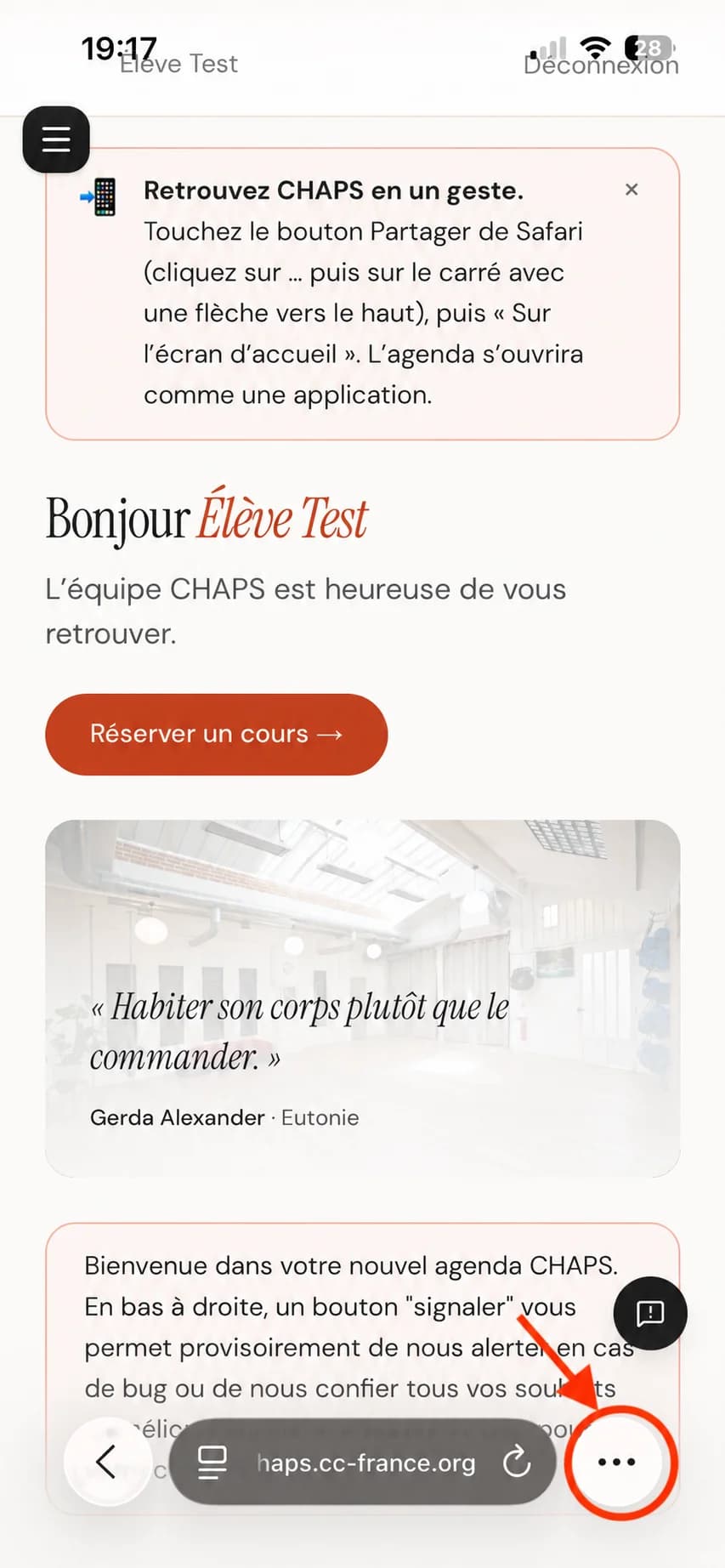
- 1Dans Safari, touchez les trois points en bas à droiteL’installation ne fonctionne que depuis Safari : Apple la réserve à son navigateur. Si la barre du bas a disparu, faites glisser la page vers le bas pour la faire revenir.
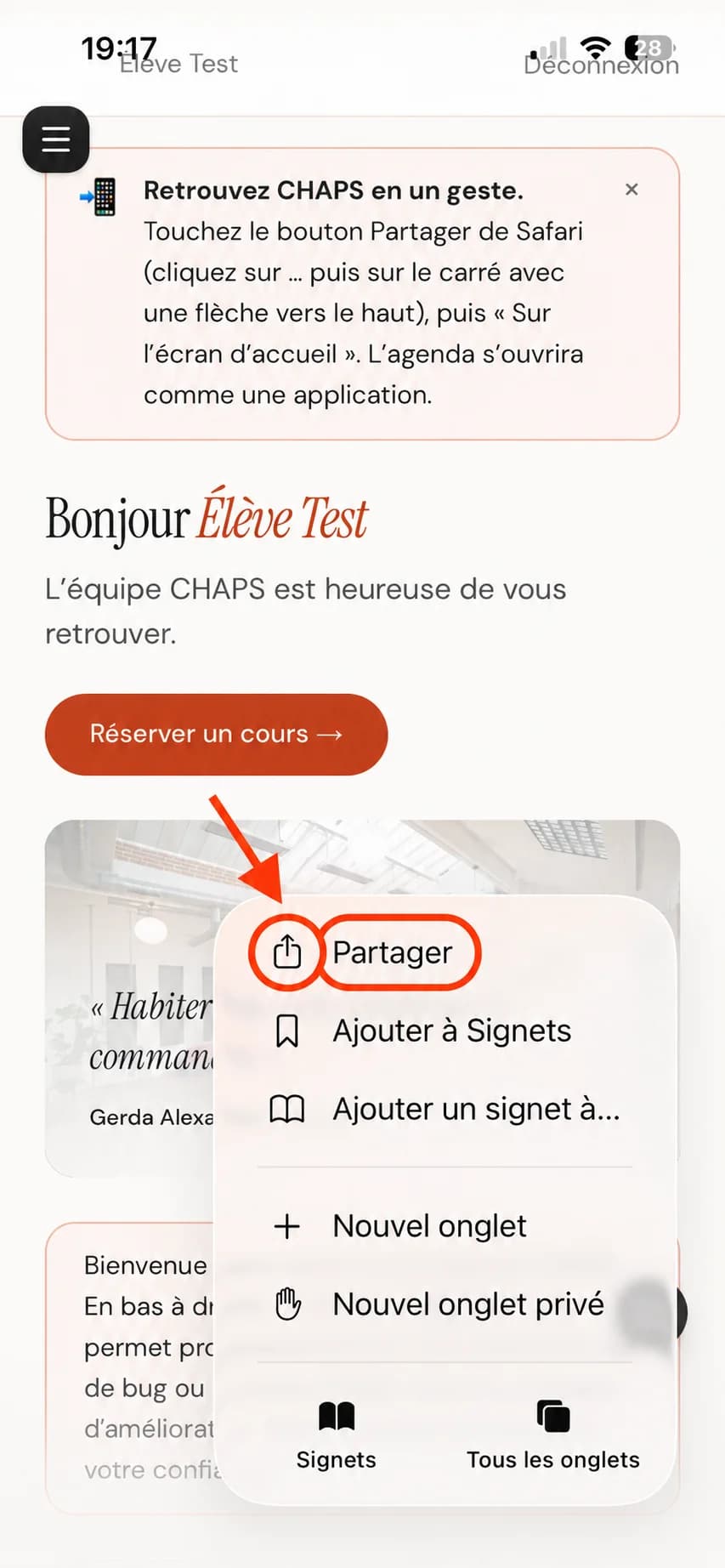
- 2Choisissez « Partager »La première entrée du menu, avec le carré d’où sort une flèche vers le haut.
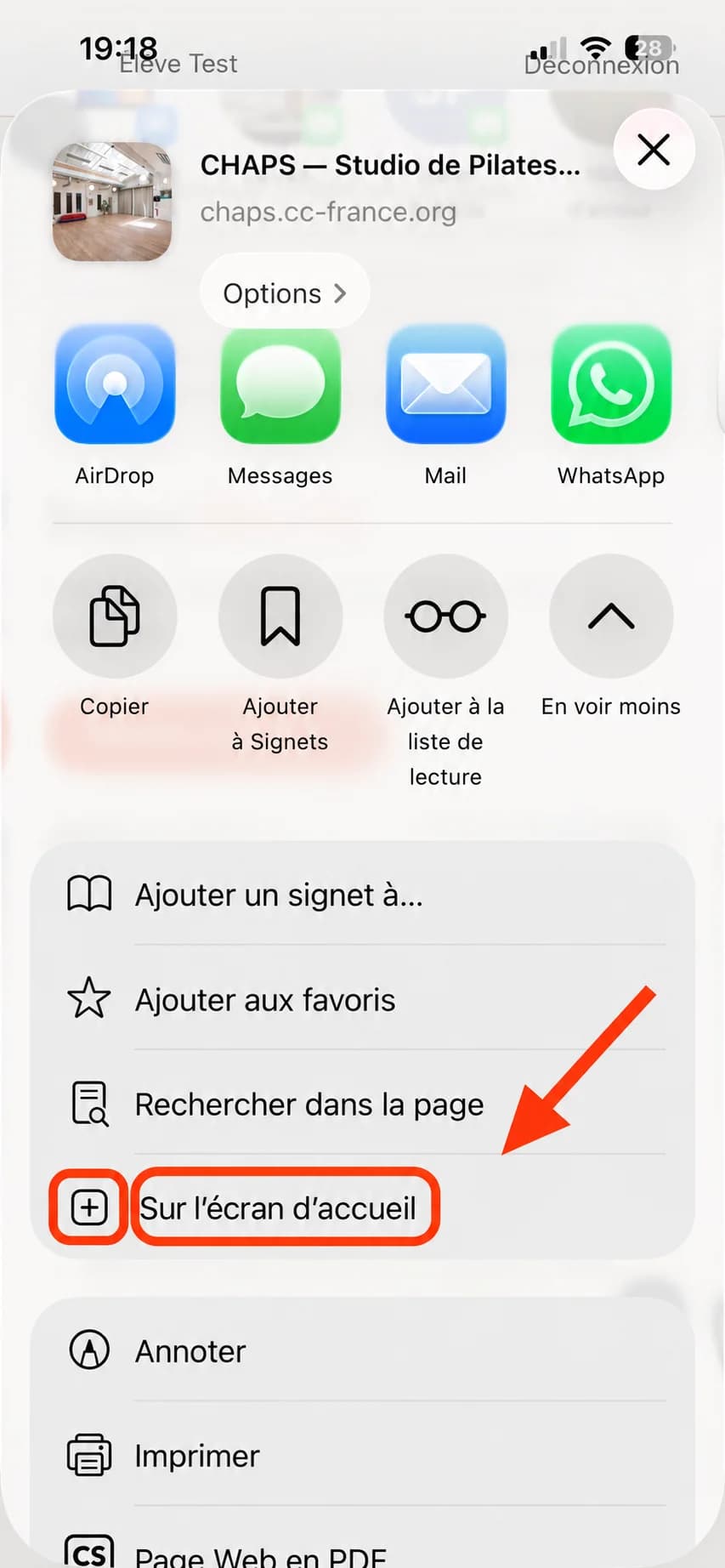
- 3Faites défiler vers le bas, puis « Sur l’écran d’accueil »C’est l’étape où l’on renonce : l’entrée n’est PAS visible au premier coup d’œil. Faites glisser la liste vers le haut — elle se trouve après « Rechercher dans la page ».
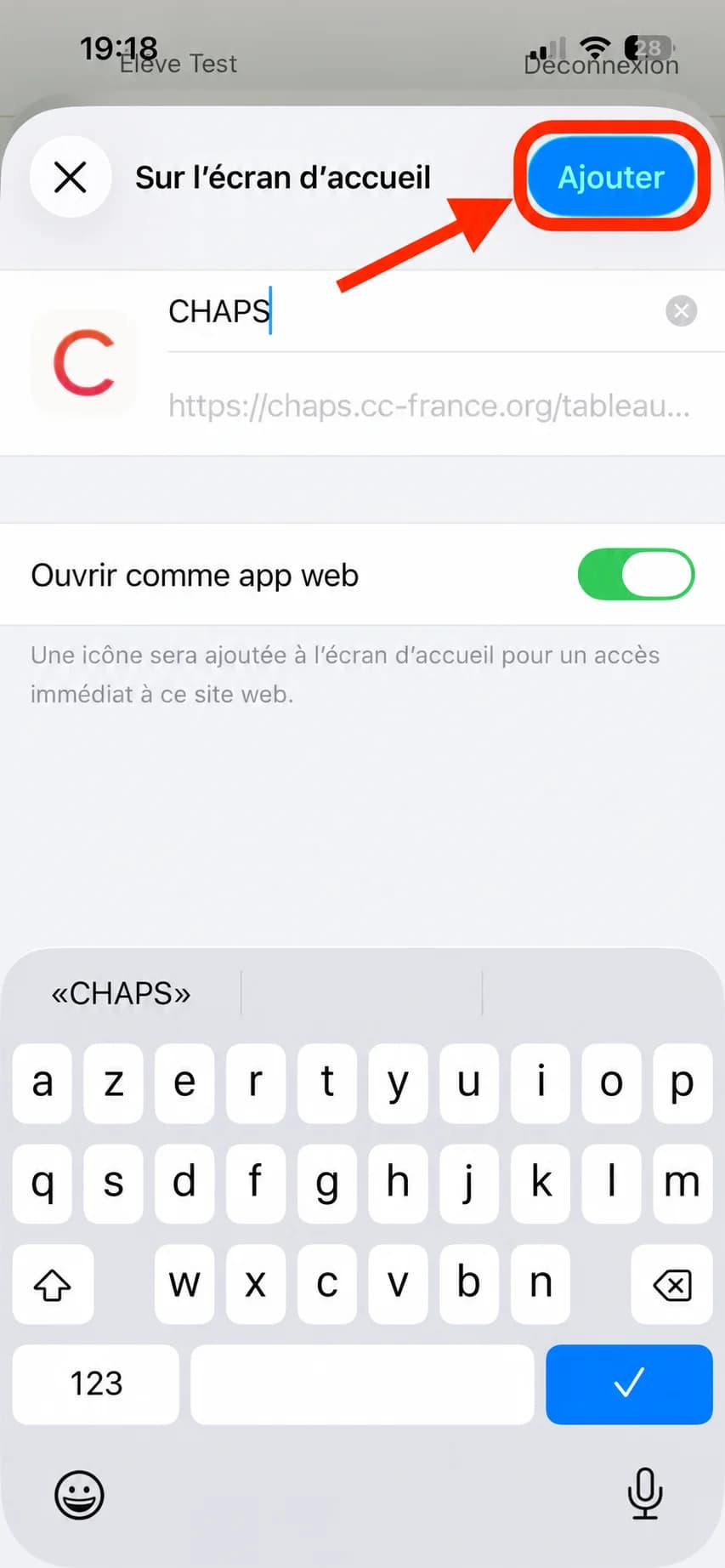
- 4Touchez « Ajouter », en haut à droiteVous pouvez renommer l’icône avant de valider. Elle apparaît ensuite à côté de vos autres applications.
Sur Android
- 1Ouvrez le site dans ChromeOu dans le navigateur de votre téléphone, la plupart le proposent aussi.
- 2Touchez les trois points, en haut à droiteLe menu du navigateur s’ouvre.
- 3Choisissez « Installer l’application »Selon la version, l’entrée s’appelle « Ajouter à l’écran d’accueil ». Confirmez : l’icône CHAPS apparaît avec vos autres applications.
Une fois installé
- L’application s’ouvre en plein écran, sans barre d’adresse.
- Vous restez connecté·e : plus besoin de saisir votre mot de passe.
- Pour la retirer, appuyez longuement sur l’icône et choisissez de la supprimer — votre compte, lui, n’est pas touché.